Showing posts with label Network. Show all posts

Sunday, 27 November 2011

Apa itu Proxy? Transparent Proxy? Elite Proxy? Socks?

Assalamualaikum

Hello all..
Saatnya saya kembali lagi menulis setelah kembali dari acara menata hati (#galau mode on).

Okk kali ini saya akan membahas serba-serbi proxy. Maklum pratikum di Lab Sisjarkom kemaren ngajarin tentang proxy. Okk kita mulai saja dengan pengertian proxy.

Proxy secara gampang dapat diterjemahakan dengan suatu aplikasi yang menjembatani antara client dengan ISP. Sedangkan mesin yang melayani penggunaan proxy ini adalah Proxy server.


Diatas ini dapat dilihat topology sederhana dari peletakan dan penggunaan proxy server. Dimana dari IP local setelah melewati proxy server akan dirubah menjadi IP public. Dari sinilah proxy dapat digunakan sebagai gateway atau pintu keluar masuknya data dari internet ke client.

Proxy dapat berfungsi sebagai
1. Gateway, yaitu jembatan antara jaringan public dan jaringan local. Di dalamnya dimungkinkan terjadi translasi IP Address Public yang disebut NAT (Network Address Translation) berfungsi untuk share sumberdaya dari Internet sehingga client-client yang ada dalam sebuah jaringan LAN (Local Area Network) dapat menikmati akses internet secara bersama-sama dalam waktu yang sama pula cukup dengan menggunakan 1 buah IP Address Public (baik statis maupun dinamis–tergantung service yang diberikan ISP kepada kita). Namun dalam hal proteksi yang lebih baik, biasanya Gateway ini dibuat tersendiri seperti menggunakan router, modem dll.

2. Firewall, untuk keamanan jaringan. Fungsi ini dapat membatasi dan mencegah terjadinya akses-akses yang tidak diinginkan terhadap sumber daya yang ada di internet maupun intranet baik oleh pihak client maupun oleh pihak luar yang tidak diketahui. Contohnya seperti mem-blokir akses dari jaringan internet pada port-port tertentu atau mencegah client mengakses situs-situs/service-service tertentu yang berbahaya bagi komputer dan jaringan local, seperti virus, trojan, serangan hacker dll.

3. Bandwith Management, yaitu untuk membuat peraturan dalam mengelola kontent dan kecepatan akses terhadap sumber daya internet/intranet yang diberlakukan bagi client dalam jaringan localnya. Hal ini terkait pula dengan metode caching yang dilakukan sebuah server proxy pada umumnya (telah dijelaskan diatas).

4. IP Address/Group and User Access Management, fungsi ini merupakan fitur yang cukup penting untuk mengelola hak kepada user/komputer/group/IP Address yang bisa mengakses jaringan luar/internet. 

5. Content Filtering, fitur ini berupa aturan yang akan menyaring setiap informasi/konten yang diminta oleh client agar tidak terlalu bebas dan dapat merusak/meminimalisir sisi negatif dari konten tersebut. 

6. Transparent proxy and Non-transparent proxy, yaitu sebuah metode dimana client yang ada dalam jaringan, tidak perlu melakukan konfigurasi (transparent) untuk bisa mengakses/terhubung/dikenakan aturan dari server proxy tersebut, akan tetapi Proxy Server yang langsung melakukan broadcast terhadap siapapun yang telah memiliki akses ke internet untuk ‘dipaksa’ melewati Proxy Server terlebih dahulu. Sementara Non-transparent proxy adalah kebalikan dari tranparent dimana setiap client yang akan terhubung/mengakses/dikenakan aturan proxy, maka pada setiap aplikasi seperti internet Browser, FTP Client dll. yang menuju jaringan luar/internet harus dikonfigurasi agar terhubung ke Proxy Server tersebut. 

7. VPN Server and VPN Tunnel, VPN adalah singkatan dari (Virtual Private Network) atau jaringan pribadi, yang merupakan cara agar jaringan local/pengguna perorangan disuatu tempat dapat mengakses jaringan local/komputer server ditempat lainnya melalui media public seperti internet. Melalui VPN ini, seseorang atau sebuah jaringan local disebuah tempat dapat terhubung dengan IP Address local, sehingga komunikasi yang terjadi, layaknya dalam sebuah jaringan local biasa (LAN). Namun media yang digunakan adalah media public seperti internet. 

Disini saya akan menjelaskan beberapa jenis proxy 

- Transparent Proxy 
Transparent proxy adalah fasilitas dimana router/proxy akan melakukan forward port. Oke, kita ambil contoh seperti ini, hampir setiap proxy server mempunyai port sendiri yang dapat diatur oleh kita sendiri, contohnya 3128, tentunya setiap client yang terhubung ke proxy server harus melakukan konfigurasi port di mesin client itu sendiri. 

Akan terasa repot jika client yang terhubung itu banyak sekali, maka dari itu, Transparent akan melakukannya secara otomatis, dimana port 80(port standar WWW) akan di-redirect secara otomatis oleh transparent proxy tadi.

- Anonymous Proxy 
Anonymous proxy adalah sebuah proxy yang dapat menyembunyikan identitas kita sehingga dapat mencegah akses komputer kita secara ilegal. Identitas apa saja yang disembunyikan? Yang disembunyikan adalah IP address, browser yang dipakai, system operasi, serta lokasi kita. 

Anonymous Proxy sendiri dibagi menjadi 2 yaitu Anonymous Proxy dan Elite Proxy. Perbedaan keduanya adalah sebagai berikut 

1. Anonymous Proxy server tidak mengirimkan HTTP_X_FORWARDED_FOR variabel ke tuan rumah, ini meningkatkan privasi karena alamat IP Anda tidak dapat login. 

2. Elite Proxy (anonimitas tinggi) tidak mengirim HTTP_X_FORWARDED_FOR, HTTP_VIA dan variabel HTTP_PROXY_CONNECTION. Tuan rumah bahkan tidak tahu Anda menggunakan server proxy dan tentu saja tidak tahu alamat IP Anda. 

Sampai bagian ini apakah saudara dan saudari bingung? Masih ada 1 lagi yang mau saya jelaskan namanya socks proxy. Nahlo.. Apa lagi neh makhluk? Okk.. mari kita mencerna sedikit demi sedikit socks proxy ini. 

Menurut Wikipedia
SOCKS is an Internet protocol that facilitates the routing of network packets between client–server applications via a proxy server. SOCKS performs at Layer 5 of the OSI model—the session layer (an intermediate layer between the presentation layer and the transport layer). Port 1080 is the registered port designated for the SOCKS server.
Secara mudahnya socks proxy ini adalah kita menggunakan perantara untuk melakukan koneksi, karena koneksi langsung tidak diperbolehkan. Misal: A dan B sebagai host client dan server yang ingin melakukan koneksi, dan C adalah SOCKS proxy. Tapi koneksi dari A ke B tidak diperbolehkan, sedangkan koneksi C ke B diperbolehkan. Nah, kita bisa menumpang koneksi dari C ke B, sehingga A bisa terhubung ke B. 


Okk sekian saja penjelasannya.. untuk prakteknya tunggu part selanjutnya.. :) kalau ada yang salah mohon dikoreksi ya?

Wassalam n pareng..

[SUMBER] [SUMBER] [SUMBER] [SUMBER] [SUMBER


NB: Boleh #ngambil #Copas #Comot sana-sini asal cantumkan sumbernya!

Thursday, 21 October 2010

Belajar menggunakan IPTABLES

Syarat dalam konfigurasi iptables :

iptables -t -A | -I < (PREROUTING;INPUT;FORWARD;OUTPUT;POSTROUTING) > [opsi]

iptables -t -D [opsi]

iptables -t -N | - X | -F [nama chain]

opsinya :

-s [source-ip = ip asal]

-d [destination-ip = ip tujuan]

-p [protokol digunakan untuk proses-proses seperti tcp,icmp,udp,dsb untuk lebih jelasnya bisa dilihat dalam “/etc/protocol” jika menggunakan putty, melihat protokol-protokol yang ada bisa dengan menggunakan “less /etc/services“]

–dport [destination-port = port asal]

–sport [source-port = port tujuan]

-j [jump-target]

untuk nama tabel :


filter digunakan untuk filtering paket

nat digunakan network address translation (mengubah alamat jaringan)

mangle digunakan untuk penandaan paket

untuk perintah :

A –> APPEND (memberikan aturan ke dalam tabel yang dibuat)

I –> INSERT (memasukkan aturan ke dalam tabel yang dibuat)

D –> DELETE (menghapus aturan di dalam tabel yang dibuat)

N –> create NEW chain (membuat chain baru)

X –> delete chain yang dibuat (menghapus chain yang dibuat)

F –> FLUSH (menghapus semua aturan yang ada)

berikut ini adalah rantai built-in (untuk aturan) yang ada di dalam tabel :

1. PREROUTING : paket yang datang sebelum routing/sebelum paket melalui table routing

2. INPUT : paket yang memasuki suatu mesin

3. FORWARD : paket yang melintasi suatu mesin

4. OUTPUT : paket yang keluar dari suatu mesin

5. POSTROUTING : paket setelah routing/setelah paket melalui table routing

untuk tabel filter mempunyai rantai built-in 2,3 dan 4

untuk tabel nat mempunyai rantai built-in 1,3 dan 5

untuk tabel mangle mempunyai keseluruhan rantai built-in, mulai dari 1 sampai 5

-j, –jump target mempunyai opsi yang bisa dilakukan yaitu :

> chain yang dibuat

> DROP

drop semua paket

> ACCEPT

menerima semua paket

> REJECT, –reject-with

menolak semua paket, dengan mengirimkan alasan :

icmp-net-unreachable

icmp-host-unreachable

icmp-port-unreachable

icmp-proto-unreachable

icmp-net-prohibited

icmp-host-prohibited

icmp-admin-prohibited (*)

> MASQUERADE

menutupi alamat asal dengan alamat gateway

> DNAT, –to-destination

destination nat, mempunyai fungsi mentranslasi alamat network tujuan, membelokkan alamat tujuan tetapi hanya mempunyai opsi PREROUTING dan OUTPUT

> SNAT, –to-source

source nat, mempunyai fungsi mentranslasi alamat network asal, membelokkan alamat asal tetapi hanya mempunyai opsi POSTROUTING

> REDIRECT, –to-ports

membelokkan port, dari port mana ke port mana tetapi hanya ada di tabel.

menggunakan chain PREROUTING dan OUTPUT

Contoh :

1. Membelokkan akses SSH dari suatu jaringan ke jaringan/host lainnya

Misal :

Kita mempunyai ip1 yaitu 10.40.7.34 akan dibelokkan ke ip2 yaitu 10.40.7.2 dan diantaranya dipisahkan oleh sebuah router. Maka iptables akan diletakkan di router tersebut dan perintahnya adalah :

iptables -t nat -A PREROUTING -s 10.40.7.34 -p TCP –to-destination 10.40.7.2 -j DNAT


2. Membuat sebuah chain rule baru yang berfungsi untuk mencatat semua koneksi TCP ke jaringan tertentu

Misal :

Jaringan tersebut mempunyai NetID 10.126.73.80/28. Maka perintah untuk soal diatas adalah :

iptables -N chain_baru

iptables -A FORWARD -p TCP -d 10.126.73.80/28 -j chain_baru


Cukup dulu deh untuk saat ini..

Ntr disambung lagi,okay??

- Selamat Mencoba -

sumber:http://blog.its.ac.id

Sunday, 6 June 2010

Apt-fast Untuk Koneksi Lambat

Selama ini buat install, update, upgrade dan system fix kita menggunakan fitur apt-get yang berjalan dengan performa standard untuk transfer data..tetapi untuk koneksi yang pas2an (apalagi kayak ane yang suka telat bayar tagihan broadband , hehe) ...update pun mejadi lambad...untuk membuat proses tsb menjadi lebih
cepat & ringan yaitu dengan apt-fast..

Nah Mengingat makin banyaknya pengguna mobile-broadband dengan koneksi yg minim bin lelet (ane bangets T_T) , maka fitur ini cocok untuk digunakan.

Untuk dapat menggunakan fitur ini, silahkan unduh scriptnya di link ini (http://www.box.net/shared/fa6a94pirs ) kemudian beri status execute dan simpan script tersebut di folder /usr/bin agar bisa diakses system.

Untuk lebih jelas, runutan instalasinya seperti ini :

Ane asumsikan lokasi download script apt-fast adalah /home/novalnd/Download/ (ntar sesuain dengan path download ente masing-masing). Ekstrak file apt-fast.tar.gz (klik kanan trus open with archive manager, biar gampang) lalu beri atribut execute dengan cara :

Code:
$ sudo chmod +x /home/novalnd/Download/apt-fast

kemudian copy file tersebut ke direktori /usr/bin

Code:
$ sudo cp /home/novalnd/Download/apt-fast /usr/bin

kemudian test dengan mengetikkan

$ sudo apt-fast update

apabila tidak ada masalah, proses update akan terlihat dan bisa ente lihat seberapa cepet prosesnya. :D


Sumber : DC forum

Saturday, 5 June 2010

Seminar KLIX bersama Onno W. Purbo

Assalamualaikum..

Sudah beberapa waktu ga sempet nulis ini.. hehehe.. woke lanjut aja ke topik biar ga OOT!?

wah kemaren ikut event KLIX dan yang ngisi kang Onno W. Purbo. ternyata beliau orangnya parah juga.. hahahah..

dari ga ngerti cara make Wind**, banyolan, dan lain-lain.. seru dah..

Sumpah kemaren ketawa terus pas seminar.. OS close source dihajar habis-habisan.. hahaha..

ilmu yang diberikan mantabs!!

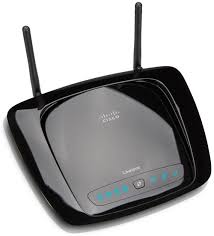
cara oprek linksys baru berbasis LINUX!

wew.. ternyata powerfull banget!!

dari bisa dibikin file server, 3.5G spot, print server hingga bisa dilakukannya overclock!

HEBAAATT!!! jadi pengen beli dah..

Neh gambar makhluk cantik tersebut


Namanya Linksys WRT 160 NL, Suer waktu ngeliat pengen beli langsung

hahaha...

tapi ga kuat di ongkos.. T-T


Well sekian aja tulisan saya..

Just Inpo tanpa Repost! hahaha..

Saturday, 22 May 2010

Setting Internet untuk Pengguna Modem Speedy

Neh tutorial bagi pengguna internet yang menggunakan modem speedy..

Sediakan bahan makanan berikut ini..

1. kopi
2. roti bakar / gorengan
3. coklat
langsung saja ke TKP!


1. buka terminal dan ketikkan mantra " sudo pppoeconf " -> kemudian masukkan password login anda.


2. Setelah masuk layar biru-biru, langsung aja tekan enter / yes. nah kemudian akan melakukan scanning pada modem anda (biasanya kalo tidak eth1 ya eth2, jika lebih dari itu ketika proses scanning, cek ulang modem anda.)


3. Setelah selesai scanning akan masuk ke bagian seperti pada gambar


4. Masukkan no. Speedy andadan jangan lupa menambahkan @telkom.net dibelakang no. speedy anda.
contoh : 14111410****@telkom.net


5. Masukkan Password anda. jangan sampe salah!? karena ga bakal bisa konek ampe jebot.


6. Setelah itu tekan enter sampe kembali ke layar terminal hitam.

untuk mengecek apakah sudah connect ato belum bisa dengan mantra terminal "plog".


Sekian tutorial singkat dari saya.. heheh..

Tuesday, 2 February 2010

Membuat SquidNT (squid for windows)

Proxy server adalah suatu server yang melayani penyimpanan sementara content suatu website yang diakses oleh jaringan tersebut, sehingga apabila ada client lain yang mengakses situs yang sama maka client tersebut tidak perlu mengambil dari websitenya langsung tetapi dari proxy server tersebut. Dengan adanya ini akan mempercepat akses ke suatu situs, mengamankan akses web dari user yang tidak berhak dan bisa memblokir situs yang tidak diinginkan.
Instalasi Server
Supported OS : Windows NT, 2000, XP dan 2003. Sudah di uji coba pada XP dan 2003

1. Pertama kali anda download di sini
2. Ekstrak file squid-2.5.STABLE14-NT-bin.zip ke direktori C:\

3. Copy file cachemgr.conf.default, mime.conf.default dan squid.conf.default di direktori yang sama dan ubah menjadi cachemgr.conf, mime.conf dan squid.conf
4. Edit isi file C:\squid\etc\squid.conf
* http_port 3128 ==> untuk mengedit port yang digunakan oleh proxy.
* cache_mem 32 MB
* maximum_object_size 4096 KB
* maximum_object_size_in_memory 32 KB
* cache_dir ufs D:/cache 500 16 256 ==> cache di direktori berbeda dan direktori cache 500MB
* acl net src 192.168.1.0/255.255.255.0 ==> Asumsi jaringan anda adalah 192.168.1.0/24
* http_access allow localhost ==> Memperbolehkan localhost hanya untuk test
* http_access allow net ==> Memperbolehkan jaringan anda
* cache_mgr toto@nurulfikri.com ==> email admin proxy komputer anda
* visible_hostname totoserver.com
5. Buat direktori D:\cache
6. Install squid :
* Buka Console. Start --> Run --> Ketik cmd [enter]
* cd \
* cd squid\sbin
* squid -z ==> Membuat direktori dari cache
* squid -i -n Proxy_Server ==> Menginstall service squid
* squid -O servicecommandline -n Proxy_Server
7. Sekarang anda bisa menyalakan service squid anda. Start --> Run --> Ketik services.msc [enter]. Untuk menjalankan squid Cari Service Proxy_Server klik kanan start. Untuk ini anda sebaiknya dalam keadaan online terlebih dahulu.
8. Supaya dapat digunakan orang lain anda harus membuka port yang tertulis pada http_port dari contoh di atas berarti port 3128 harus terbuka, kepada client.

Pengaturan Client
Mozilla Firefox (Used 2.0.0.4)

1. Klik Tools --> Options --> Klik Menu Advanced --> Klik Tab Network --> Klik Tombol Settings
2. Klik Manual Proxy Configuration, kemudian pada HTTP Proxy isi IP address server anda, sedangkan pada Port isi dengan port pada http_port di server, dari contoh di atas berarti 3128.
3. Klik OK


Internet Explorer

1. Klik Tools --> Internet Options --> Klik Tab Connections --> Klik Tombol LAN Settings
2. Klik pada Use proxy server for your LAN, pada Address isi IP address server anda, sedangkan pada Port isi dengan port pada http_port di server, dari contoh di atas berarti 3128.
3. Klik OK


source : totohar.multiply.com

Sunday, 22 November 2009

Setting Bandwidth pada Windows

Pada dasarnya OS windows sudah membatasi bandwidth untuk koneksi internet sebanyak 20% dari total bandwidth yang seharusnya bisa maksimal,Jika anda ingin menambah bandwidth internet supaya koneksinya terasa lebih cepat dan kencang bisa dengan cara mengurangi atau mengosongkan batasan bandwidth tersebut supaya pada Windows kita bisa maksimal dalam menggunakan bandwidth yang sudah ada.

Ikuti petunjuknya seperti dibawah ini :

1. Klik Start
2. Klik Run
3. Ketik gpedit.msc
4. Kemudian klik Ok
5. Setelah masuk klik Administrative Templates
6. Kemudian Klik Network
7. Setelah terbuka klik QoS Packet scheduler
8. Kemudian klik Limit Reservable Bandwidth
9. Dan setelah terbuka ubah setting menjadi Enable
10. Kemudian ubah Bandwidth Limitnya menjadi 0
11. Klik Apply,ok
12. Kemudian keluar dan Restart komputer

II. Gunakan DNS dari OpenDNS untuk koneksi internet yang lebih cepat dan lebih aman.

1. Klik Start
2. Klik Control Panel
3. Pilih Network & Internet Connection
4. Klik Network Connection
5. Klik Kanan Local Area Connection pilih Properties
6. Pilih Internet Protocol (TCP/IP) kemudian Klik Properties
7. Klik Use Following DNS Server
8. Isi Preferred DNS Server dengan angka : 208.67.222.222
9. Isi Alternate DNS Server dengan angka : 208.67.220.220
10. Kemudian Klik OK

Repost : Binushacker.net

Browsing cepat dengan setting Cache

Ini adalah cara untuk mempercepat koneksi internet yang smart.

Cache sebenernya berfungsi supaya kita browser yang kita gunakan tidak perlu lagi me load file-file yang sebelumnya sudah kita download(web yang pernah kita kunjungi, nah dengan cara ini kita bisa menyimpan cache secara besar, dan ada juga pem-blokir trojan nya lagi. mantab deh pokok nya.

Untuk ukuran penyimpanan cache bisa tak terbatas tergantung dari besar muatan hardisk anda. Jadi untuk memperbesar cache bisa sesuai dengan keinginan anda.

Ada beberapa konfigurasi yang di lakukan untuk melakukan cara ini, langkah-langkah nya adalah sebagai berikut:

Konfigurasi :
1. Klik tool pada menu internet explorer, klik internet options

2. Pada tab connection, klik LAN Settings

3. Proxy Server diberi tanda centang, isikan Address “127.0.0.1″ & set port, misal “8080″

4. Klik ok

5. Pada tab advanced, lihat pada tree HTTP 1.1 settings, beri tanda centang :
- Use HTTP 1.1
- Use HTTP 1.1 through proxy connection

6. Klik ok

Bagi yang menggunakan internet melalui akses dial-up, cara settingnya :

1. Klik tool pada menu internet explorer, klik internet options

2. Pada tab connection, frame Dial-UP and Private Network Settings, klik Settings

3. Proxy Server diberi tanda centang, isikan Address “127.0.0.1″ & set port, misal “8080″

4. Klik ok

5. Pada tab advanced, lihat pada tree HTTP 1.1 settings, beri tanda centang :
- Use HTTP 1.1
- Use HTTP 1.1 through proxy connection

6. Klik ok

Bagi yang pakai mozilla firefox ada juga settingannya di Menu Tool, Sub menu Option, Network connection, klik setting, Proxy Server diberi tanda centang, isikan Address “127.0.0.1″ & set port tool ini, misal “8080″ dan klik ok.

Nah untuk selanjutnya perlu juga tambahan aplikasi yang bisa di download di sini.
http://hasiaulia.net/hemat_quota.zip


Repost : Binushacker.net

Percepat koneksi dengan PuTTY

Jangan terbayangkan bahwa koneksi kita sangat cepat sekali, kita hanya akan menggunakan teknik Tunneling. Pada dasarnya jika kita mengakses sebuah server (website), komputer kita diarahkan secara langsung ke server tersebut. Misal kita akan membuka sebuah halaman website yang servernya terletak di Amerika, maka komputer kita secara langsung mengaksesnya ke server tersebut. Atau lebih sederhananya jika kita inging mengambil sesuatu yang ada di Amerika maka kita harus pergi sendiri ke Amerika.

Terbayangkan oleh kita bergitu rumitnya perjalanan yang kita lewati, begitu banyaknya hambatan yang kita hadapi. Begitupun dunia networking. Teknik tunneling sama halnya dengan teknik pengiriman barang dengan bantuan kurir. Jika kita akan mengirim atau mengambil barang ke Amerika maka kita tidak perlu melakukannya sendiri, biarlah jasa kurir yang melakukan semua kerumitan dan hambatan yang dihadapi agar barang tadi bisa sampai ke tujuan.

Begitupun tunneling, pada saat kita mengakses sebuah halaman webiste maka komputer kita hanya akan meminta bantuan sebuah server untuk menyampaikan dan mengambil halaman demi halaman website yang kita tuju. Selain itu server tunnel akan mengkompresi data yang kita butuhkan, karena itulah koneksi internet kita secara keseluruhan akan meningkat.

Sederhanakan? Tapi kemudian muncul pertanyaan, apakah bisa hal tersebut gratis? Bisa ya bisa tidak. Sekarang sudah banyak server tunnel yang menyediakan fasilitas ini, misal Nitro, Toonel(dot)Net, TrafficCompressor, OnSpeed dan masih banyak yang lainnya. Gratiskah mereka? Jelas tidak, kecepatan yang mereka tawarkan harus ditebus dengan muahal alias berbayar. Lalu buat apa saya menulis ini? Ya karena saya ingin berbagi server tunnel yang GRATIS. Baik mari kita bahas cara menghubungkan komputer kita ke server tunnel yang gratis, tapi ada beberapa hal yang harus diperhatikan sebelum membahas.

1. Komputer anda harus terkoneksi dengan internet.

2. Teknik tunnel ini cocok bagi yang menggunakan koneksi internet dengan fasilitas GPRS, tapi bisa juga untuk jenis koneksi lain.

3. Harus sudah terpasang software tunneling, misal putty, silahkan anda download pada bagian sebelah kanan blog (DEHAFILE).

Ikuti langkahnya :

1. Download PuTTY , lihat link sebelah kanan (DEHAFILE)

2. Ekstrak menggunakan WinRAR dan simpan PuTTY.exe pada C:WINDOWS

3. Biarkanlah PuTTY tidur disana, tidak usah diaktifkan

4. Klik Start Menu => Run dan masukan “putty -P 222 -N -D 9999 -C net@cepat.abangadek.com” tanpa tanda petik (”) setelah itu jendela DOS akan terbuka.

5. Pada saat diminta password, ketikan “cepat123” tanpa tanda petik (”) dan Enter, tapi jangan heran pada saat memasukan password anda tidak melihat apapun, makanya anda harus hati-hati memasukan password, jika salah maka PuTTY akan memberitahu anda, jika salah lagi maka PuTTY akan terminate (close). Jika setelah memasukan password PuTTY tidak ada reaksi (kursor hanya turun) maka anda sudah betul.

6. Arahkan agar browser menggunakan SOCKS proxy di localhost, port 9999 (lihat gambar dibawah)

7. Selamat browsing dengan kecepatan baru tapi ingat ucapkan terima kasih pada Mas Harry karena sudah berbaik hati meminjamkan server-nya yang di Singapura untuk Tunneling, mudah-mudahan amal kebaikannya di balas oleh Allah SWT.

8. Tutorial Ini Wajib & Harus: Memiliki Server Untuk Tunneling. Free Server Tunneling Bisa Didapat Di Internet / Dari Server Anda Sendiri.

Buat BOT mIRC

Persiapan sebelum nya:
-Satu buat shell (PHP, SSH, or BINDDTY)
-Air kopi (Kalo Gw sic suka air karbit)

Nah setelah semua bahan yang di perlukan untuk membuat bot telah ada, sekarang kita akan membuat botnya

Langkah Pengerjaan :

- Buka/Login ke shell kamu terlebih dahulu!!

- Ketikkan perintah ini di shell kamu => wget scberhasil.com/bot.pdf

- Nah sekarang kita ubah namanya… ketikkan perintah ini => mv bot.pdf lion.tar.gz

- Kalo udah berarti sekarang kita ekstrak file tersebut terlebih dahulu caranya => tar -zxvf lion.tar.gz

- Setelah mengekstrak nanti akan menghasilkan folder .bin , selanjutnya kita masuk ke folder tersebut caranya => cd .bin

- nah skrng kita buat boot nya!!

Jalankan Perintah berikut di shell kamu :

./bot 1.txt SquidB[o]lion 54.12.60.123 qiws punk

Keterangan :

1.txt = File Config yang akan di buat
SquidB[o]t = Nick bot kamu
lion = ident bot
54.12.60.123 = Alamat IP bot
qiws = Channel bot tanpa tanda #
punk= Owner bot

Hasilnya di shell kamu akan terlihat seperti ini :

————————–
Bot Eggdrop 2.7
by SC 2008
————————–

Config file : 1.txt
set nick “SquidB[o]t”
set username “lion”
set my-hostname “54.12.60.123″
set my-ip “54.12.60.123″
set basechan “#qiws”
set owner “qiws”

ketik: ./eggdrop -m 1.txt untuk menjalankan bot kamu

Thanks to ALL Enjoy and let’s sher, it will be auto join into #SC@DAL.net
#SC server irc.dal.net & #nob0dy linux.nob0dy.net

Nah sekarang kita akan menjalankan botnya!! ketikkan perintah berikut untuk menjalankan bot => ./dssl 1.txt

Di shell kamu akan terlihat seperti ini :

Eggdrop v1.6.12 (C) 1997 Robey Pointer (C) 2002 Eggheads

STARTING BOT IN USERFILE CREATION MODE.
Telnet to the bot and enter ‘NEW’ as your nickname.
OR go to IRC and type: /msg SquidB[o]t hello
This will make the bot recognize you as the master.

Eggdrop v1.6.12 (C) 1997 Robey Pointer (C) 2002 Eggheads

STARTING BOT IN USERFILE CREATION MODE.
Telnet to the bot and enter ‘NEW’ as your nickname.
OR go to IRC and type: /msg SquidB[o]t^ hello
This will make the bot recognize you as the master.

Launched into the background (pid: 28394)

Nah… tinggal tunggu bot kamu masuk ke channel

Apabila udah masuk kamu sapa bot kamu dan memasukkan passwordnya :
pass passbot
auth passbot

Nah selesai… apabila kamu ingin menambahkan tclnya ketik perintah ini di shell kamu dengan catatan file tcl sudah ada di folder scripts

./tcl 1.txt bawel.tcl

setelah itu rehash bot kamu…

Tuesday, 17 November 2009

HoneyPot

Pada dasarnya honeypots adalah suatu alat untuk mendapatkan informasi tentang penyerang. Selanjutnya administrator jaringan dapat mempelajari aktifitas-aktifitas yang dapat merugikan dan melihat kecenderungan dari aktifitas tersebut. Honeypots adalah sebuah sistem yang dirancang untuk diperiksa dan diserang.Ada dua kategori honeypots :

Production honeypot, digunakan untuk mengurangi resiko serangan pada sistem keamanan jaringan informasi dalam sebuah organisasi.

Reasearch honeypots, digunakan untuk medapatkan informasi sebanyak mungkin tentang penyerang sehingga seorang administrator dapat mempelajari informasi tersebut.

Beberapa kalangan memperdebatkan apakah benar honeypots menambah nilai pada suatu sistem keamanan jaringan informasi. Salahsatu cara untuk mencobanya adalah dengan cara melihat dari berapa lama honeypots memberikan waktu pada administrator untuk bereaksi sejak saat serangan itu masuk, sehingga seorang administrator dapat melindungi jaringan produktifnya. Jika dalam 15-20 menit, maka honeypots tersebut akan mempunyai nilai tambah. Informasi penyerang yang sudah dipelajari juga akan memberikan nilai tambah pada sistem kemanan jaringan, karena sebuah serangan balasan yang tepat akan dapat dibuat untuk pertahanan terhadap serangan baru tersebut. Didefiniskan oleh Marty Roesch, pembuat Snort

Honeypots tidak memerlukan suatu penempatan tertentu pada jaringan karena dia adalah sebuah server standar tanpa kebutuhan khusus. Honeypots dapat ditempatkan dimana saja seperti sebuah server akan ditempatkan. Tetapi akan lebih baik jika diletakkan pada tempat yang mudah dijangkau oleh orang orang tertentu. Honeypots dapat digunakan pada internet maupun intranet tergantung pada layanan yang diperlukan. Penempatan honeypots pada intranet dapat berguna untuk mendeteksi seorang penyreang yang berada di jaringan internal. Jika fokus utama pada internet, honeypots dapat diletakkan pada dua lokasi:

¥Di depan firewall (internet)

¥DMZ8

¥Di belakang firewall (internet)Setiap penempatan mempunyai kelebihan dan kekurangnnya. Kadang tidak mungkinuntuk sebuah server di depan firewall.

Honeypot yang didistribusikan pada sebuah network (honeynet) dapat membentuk detektor yang akurat kecuali faktor harga (terutama hardware dan admistration costs) menjadi faktor penghalang diimplementasikannya honeynet.

Peer2Peer antar Laptop?

Peer to Peer antar Laptop


Jaringan wireless ad hoc sangat cocok dilakukan pada saat saat penting untuk menghubungkan dua buah laptop atau lebih secara langsung tanpa membutuhkan peralatan tambahan seperti wireless router atau access point. Tidak hanya untuk keperluan File Sharing, bisa juga untuk share koneksi internet.

Konfigurasi yang dibutuhkan tidaklah rumit. Untuk membuat jaringan wireless ad hoc, tiap wireless adapter cukup di setting menjadi Mode Ad Hoc (mode standart adalah infrastructure mode).


Cara mensetting laptop utama.

- Klik Start> Control Panel> Network Connections.

- Klik kanan pada wireless network connection, lalu klik Properties

- Pada Wireless Network Connection Properties, klik tab Wireless Networks

- Klik Add pada bagian Preferred networks

- Selanjutnya isilah Network Name (SSID) untuk jaringan yang akan anda buat

- Jangan lupa untuk mencentang check box This is a computer-to-computer (ad hoc)network: wireless access point are not used

- Anda juga dapat membubuhkan WEP Password agar koneksi anda aman.

- Klik OK dan OK lagi untuk menyimpan konfigurasi anda.


Cara mensetting laptop lainnya.
Windows XP otomatis akan mendeteksi jika ada Wireless Network yang aktif

- Klik kanan pada icon Wireless Network yang berada pada taskbar, lalu klik View Available Wireless Networks.

- Wireless Network Connection akan menampilkan list SSID wireless anda. Klik SSID wireless anda lalu klik Connect.

Jika pada laptop utama anda bubuhkan WEP Password maka windows XP akan meminta anda untuk mengisi password sebelum anda terkoneksi ke jaringan ad hoc anda.

update:
Windows XP yang tidak mempunyai DHCP Server service membuat user harus membuat IP secara manual, baik yang broadcast maupun client yang melakukan koneksi.

Pada kasus dilapangan… Ad Hoc Connection ini satu buah ad hoc service bisa menampung multi user (tidak hanya 1 user)

From www.hinamagazine.com